
個人事業主が法人なりした一人会社やそれに近い会社の法人確定申告を e-tax 送信によって行う場合の、データ入力(またはインポート)から申告書送信まで。自宅のパソコンで完結する手順。
以下、e-tax 利用者識別番号の取得を終わらせている前提(e-tax公式「法人でご利用の方」参照)。
電子証明書を用意・登録
e-tax による申告は、電子証明書による署名が必要になる。
マイナンバーカードを所持していない場合は、法務局に申請して、あらかじめ電子証明書を入手しておく(法人e-tax用 電子証明書 郵送申請手順メモ)。
e-tax ソフトをダウンロード
e-tax ソフトを e-tax 公式サイト「e-tax ソフトについて」からパソコンにダウンロード。
登録作業
利用者ファイル作成
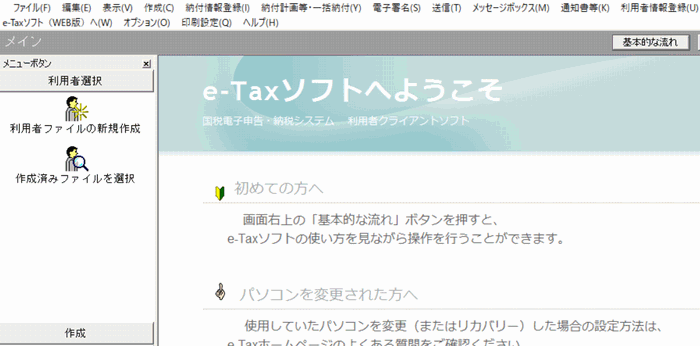
e-tax ソフトを初めて起動すると、「利用者ファイル」の作成が求められる。利用者識別番号と法人名を登録する。
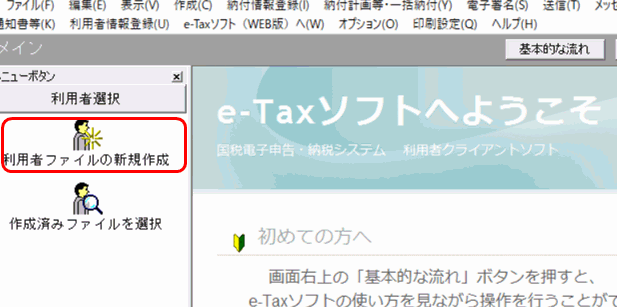
この作業をスルーしてしまった場合(そんなことできるのかな…)、画面左上「利用者選択」>「利用者ファイルの新規作成」から同じ作業ができる。
納税用番号/電子証明書/メールアドレス登録
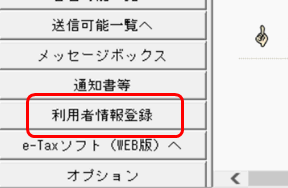
「利用者情報登録」から納税用確認番号、電子証明書登録、メールアドレス登録を行う。
※e-tax 申告が初めてでない場合で、かつ、新たに取得した電子証明書で申告する場合も、ここで電子証明書登録情報を更新しておく。
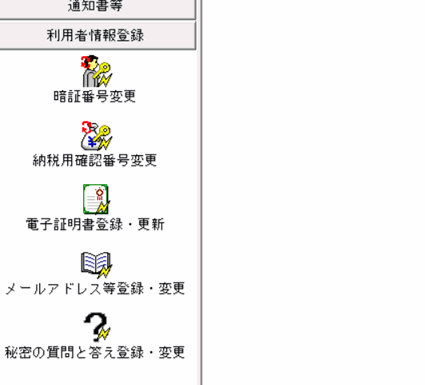
「秘密の質問と答え」の登録は暗証番号を忘れた場合の救済。必須ではない。
申告書データをインポート
いよいよ本番。
「作成」から「申告・申請等」をクリック。
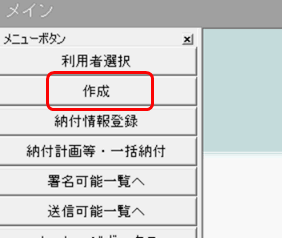
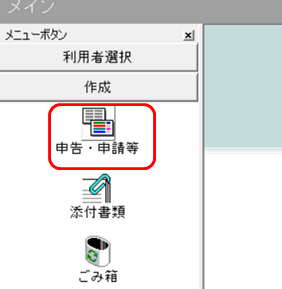
法人税申告作成支援ソフト(「全力法人税」「法人税申告お助けくん」「楽々法人税」「税理士いらず」など)からエクスポートしたデータを「組み込み」からインポート。
参考:法人確定申告[e-tax] 自分でやる1~会計ソフトと申告書作成ソフト
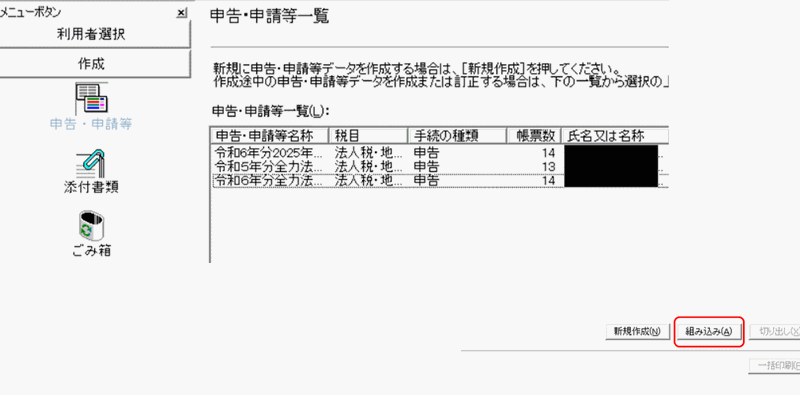
「申告・申請等名」は分かりやすい名称で
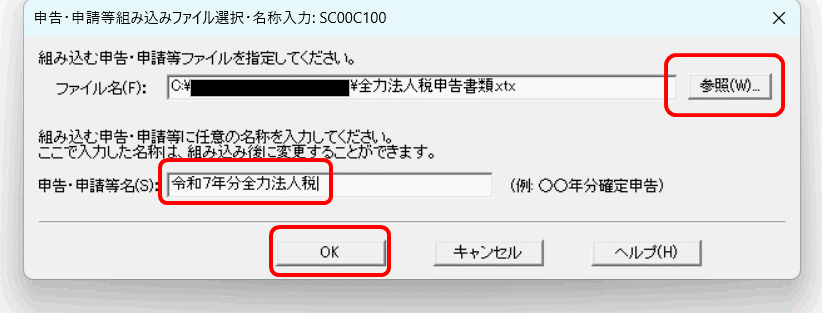
追加したデータをダブルクリック(または、右下の「帳票一覧」をクリック)して開く。
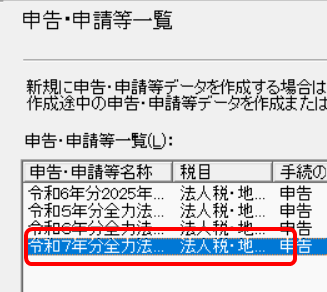
財務諸表追加
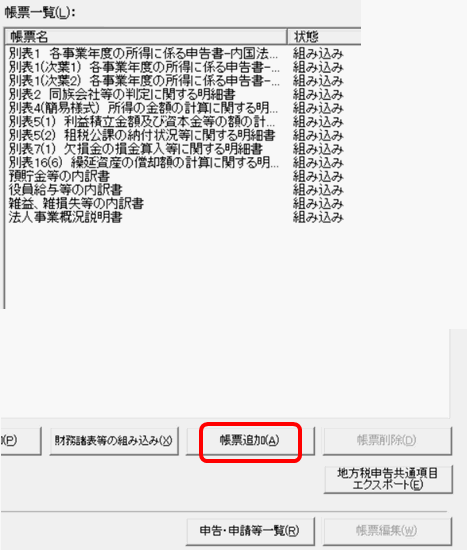
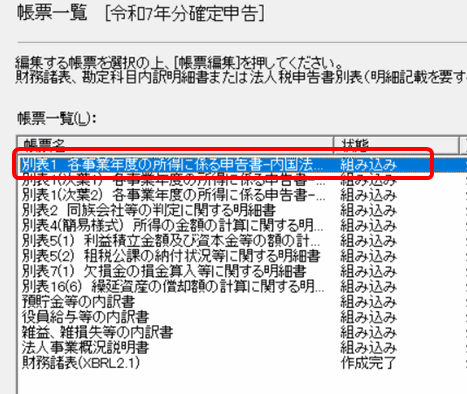
帳票一覧の中に、「財務諸表」が入っていない場合は、「帳票追加」から「財務諸表(XBRL2.1)」を追加(後に勘定科目や数字を手入力)。
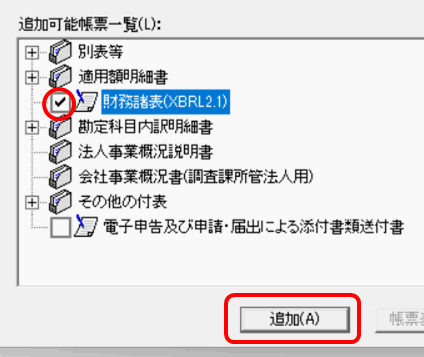
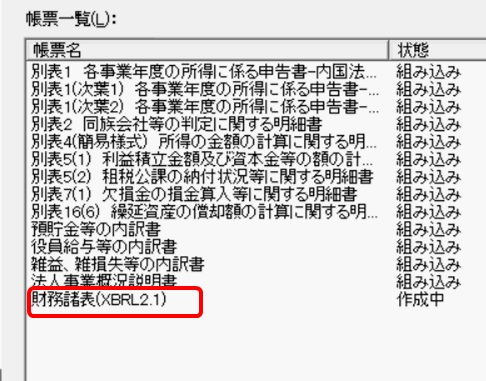
「財務諸表(XBRL2.1)」を選択し、ダブルクリック(または、右下の「帳票編集」をクリック)して開く。
勘定科目と金額を手入力
「新規作成」ボタンをクリック。
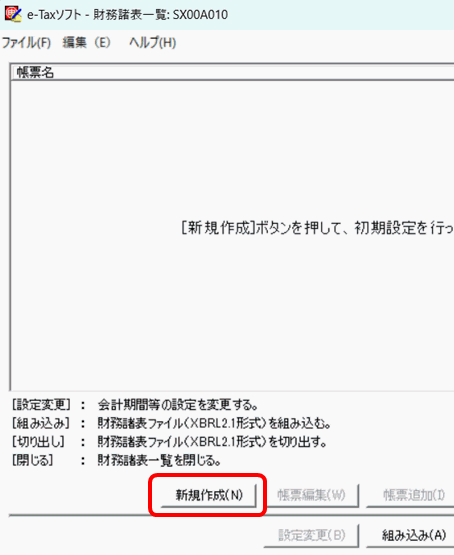
株式会社の場合は「株主資本等変動計算書」、合同会社の場合は「社員資本等変動計算書」を選択。
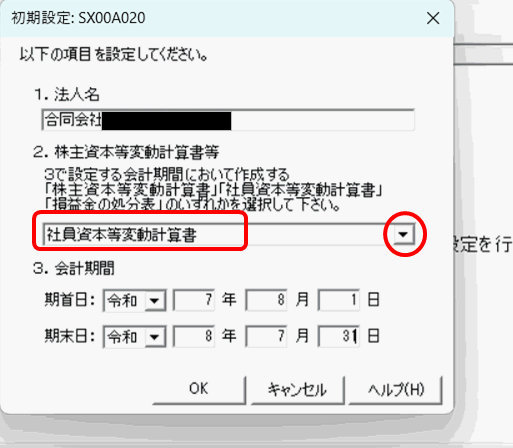
「帳票追加」ボタンをクリック。
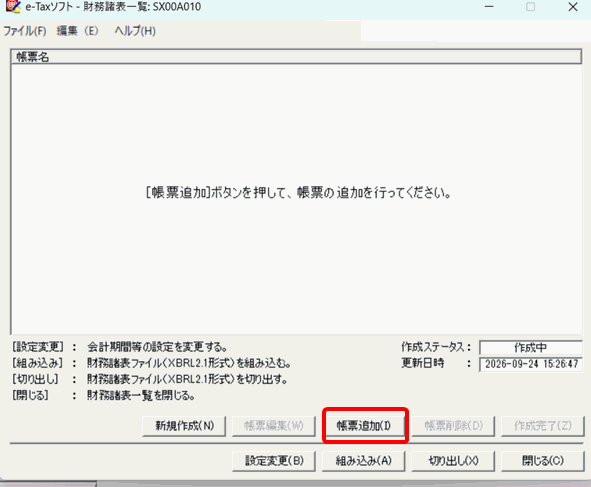
貸借対照表、損益計算書、社員(株主)資本等変動計算書、必要に応じて製造原価報告書、個別注記表にチェックマークを入れ、「追加」ボタンをクリック。
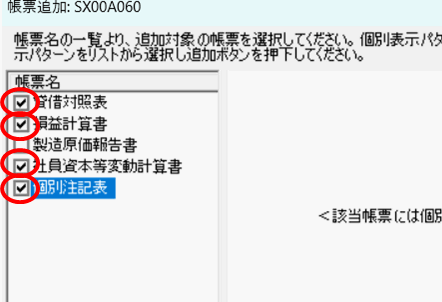
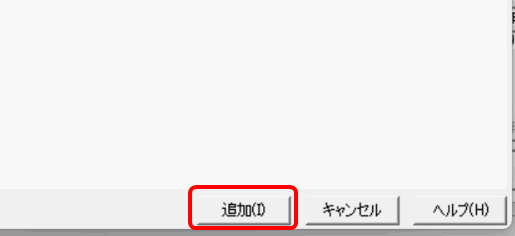
貸借対照表から順に入力していくとして、貸借対照表を選択し、ダブルクリック(または、下のほうの「帳票編集」をクリック)。
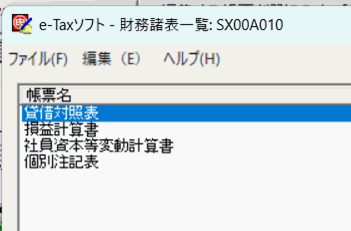
会計ソフトの貸借対照表などを参考に、項目・勘定科目を選択していく(下位の勘定科目は「+」ボタンをクリックして表示させる)。
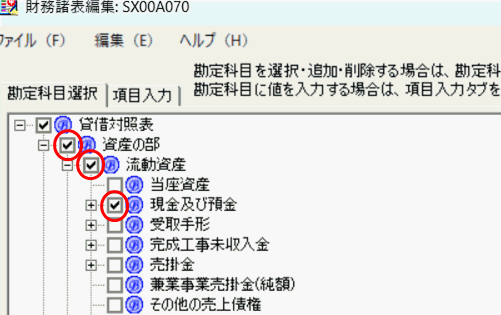
勘定科目が見当たらない場合は、右側の「勘定科目検索」を使う。
目当ての勘定科目が表示されたら選択する。
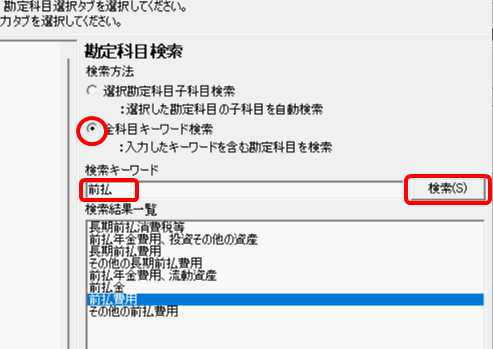
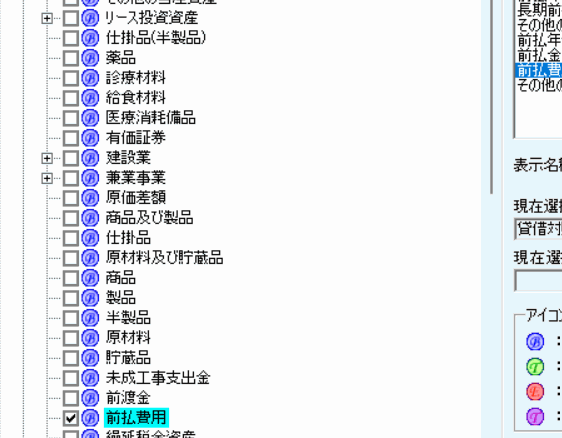
左側の勘定科目一覧に既に存在している勘定科目なら、その勘定科目にチェックマークが入る。
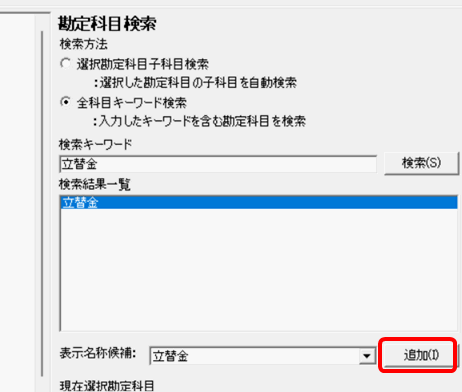
検索にヒットして、かつ、左側の一覧に存在していない勘定科目なら、「追加」ボタンをクリックできるようになる(検索にヒットしない勘定科目は利用できない)。
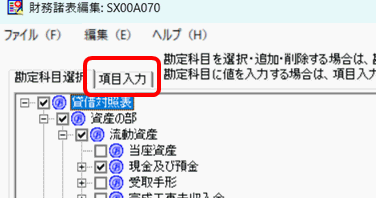
勘定科目の選択が終わったら、「項目入力」タブをクリックし、勘定科目ごとに金額を入力していく。
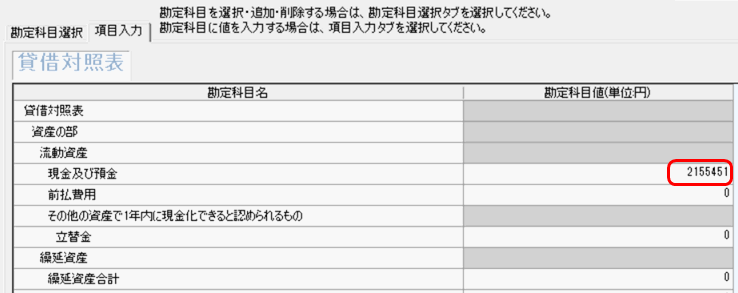
入力し終わったら、「保存」「閉じる」。
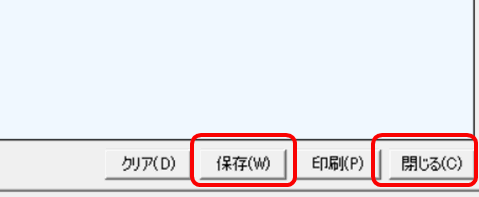
同じ要領で、損益計算書ほか財務諸表の入力をしていく。
作成完了
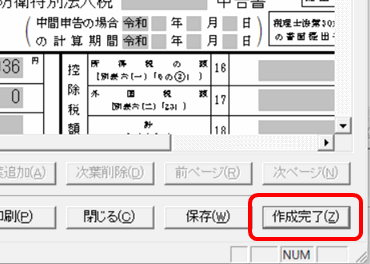
財務諸表の入力が終わったら、右下の「作成完了」ボタンをクリック。
※この「作成完了」したあとは訂正できないので、よく確認してから行う。
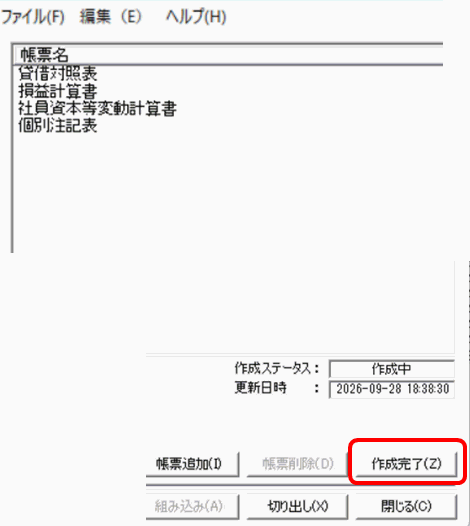
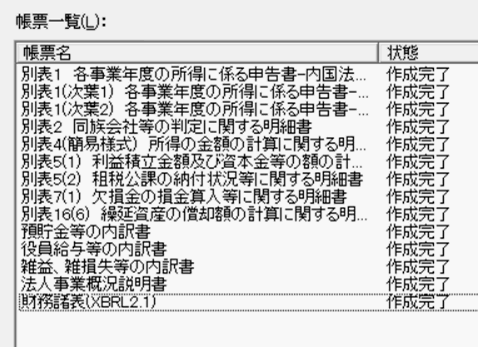
財務諸表以外の帳票も「作成完了」にする(選択→ダブルクリック→「作成完了」)。
電子署名
ここまで来ました。あと少しです。
作成した申告書類に電子署名を付します。
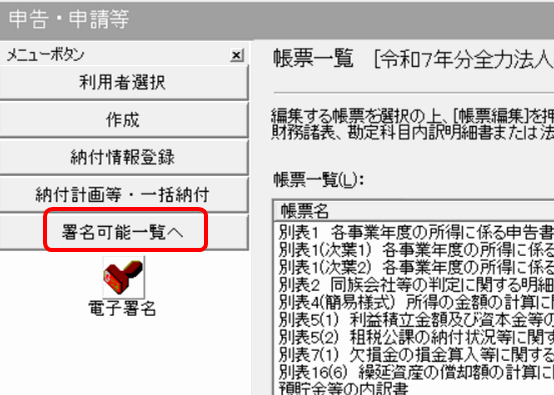
「署名可能一覧へ」タブをクリックし…
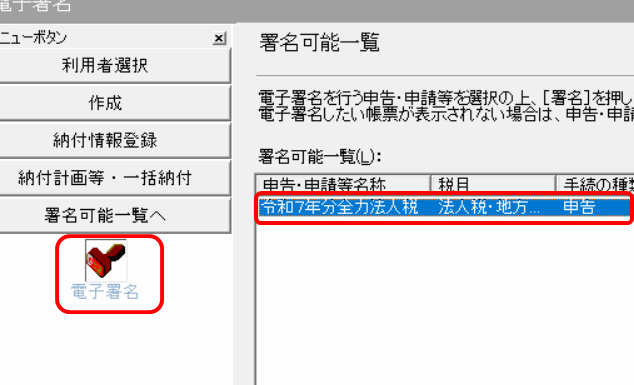
「電子署名」をクリック。
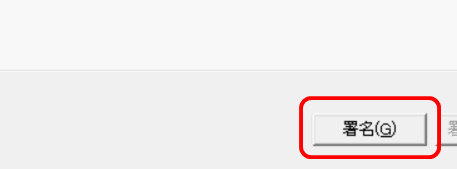
電子署名を行う申告データを選択し、右下の「署名」をクリック。
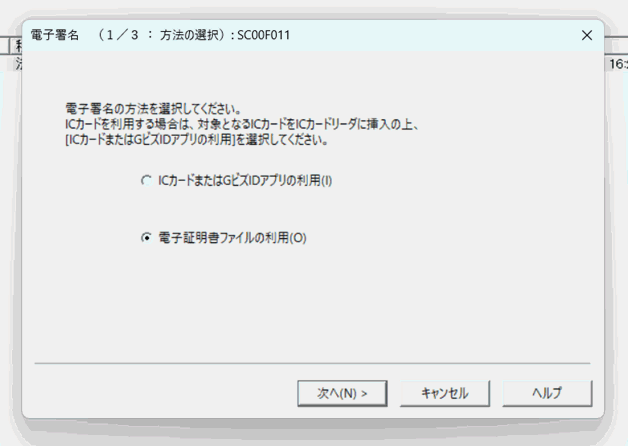
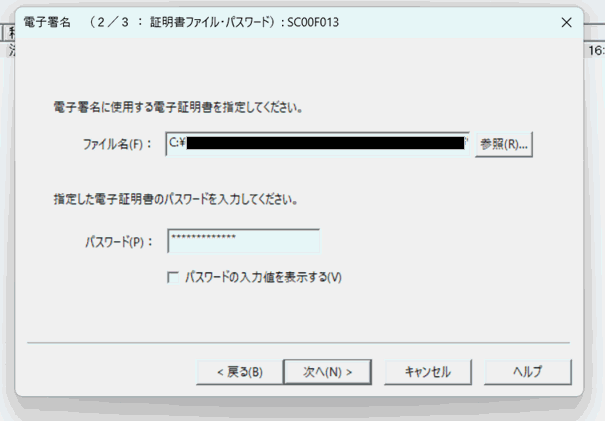
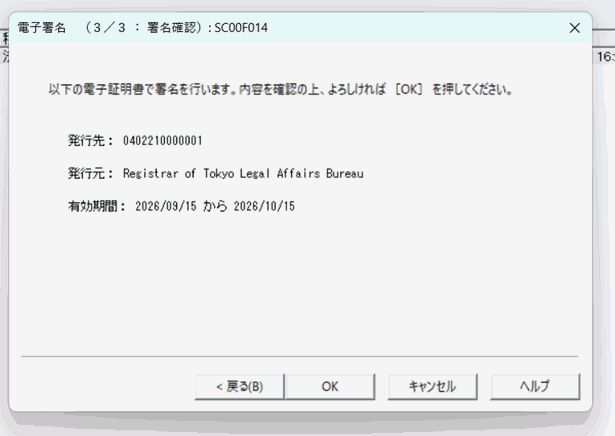
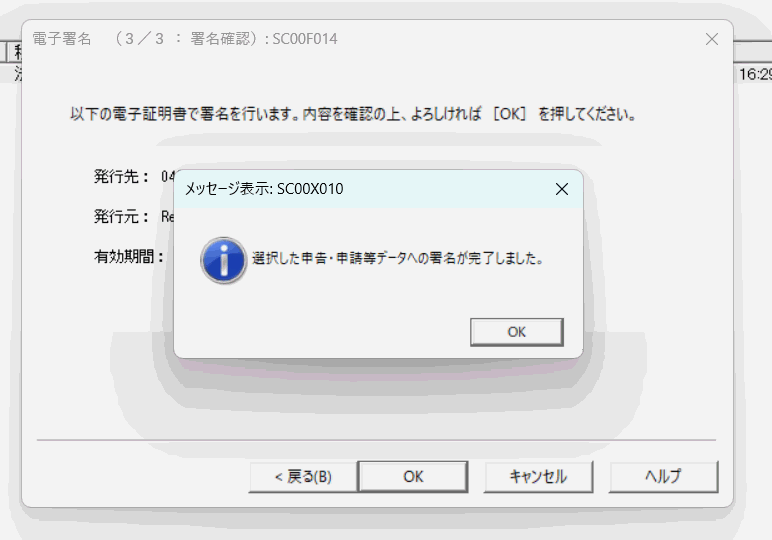
表示に従って、電子署名をする。
送信
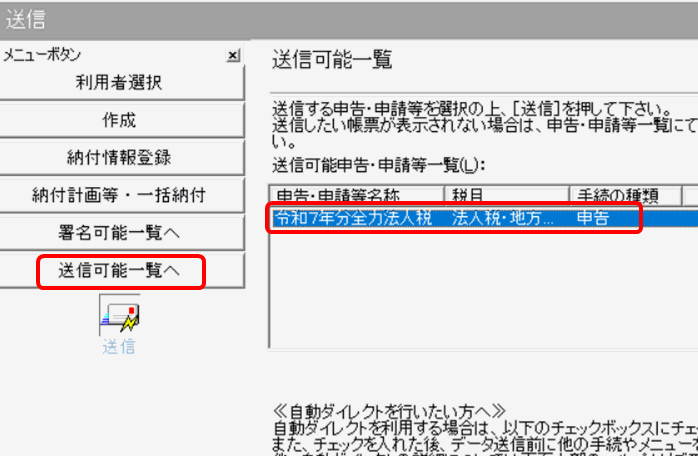
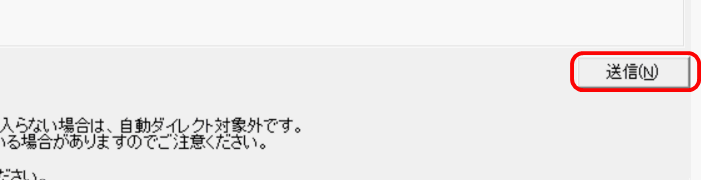
「送信可能一覧へ」タブをクリックし、送信する申告データを選択し、右下の「送信」ボタンをクリック。
あとは、表示に従って…
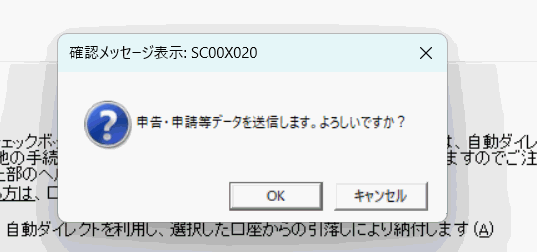
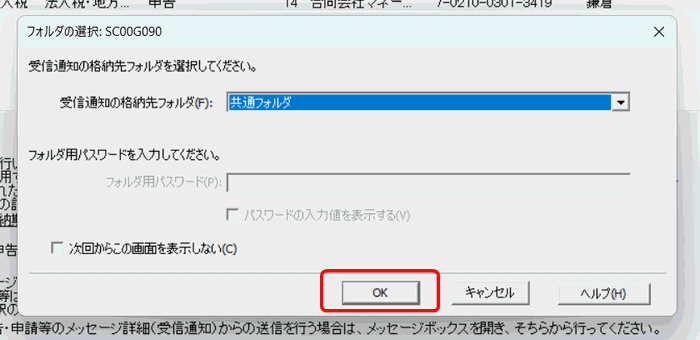
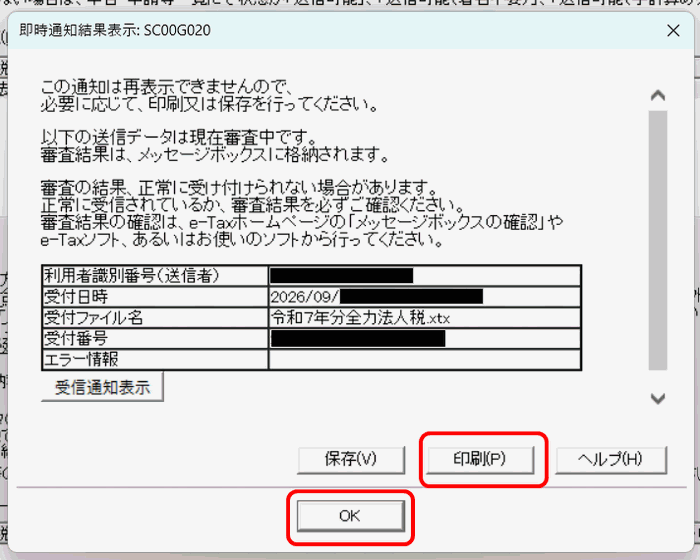
念のため、印刷または保存をしてから「OK」ボタンをクリック。
メッセージボックスで確認
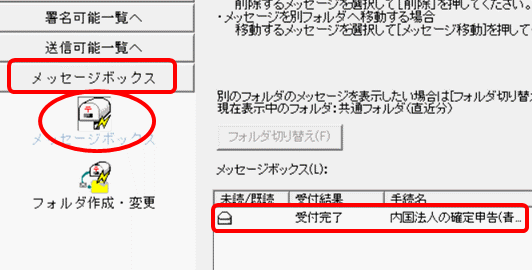
「メッセージボックス」タブから「メッセージボックス」をクリックし、「受付完了」メールが届いていることを確認する。
エラーメッセージが届いていないか、その内容も確認。
エラーメッセージがある場合
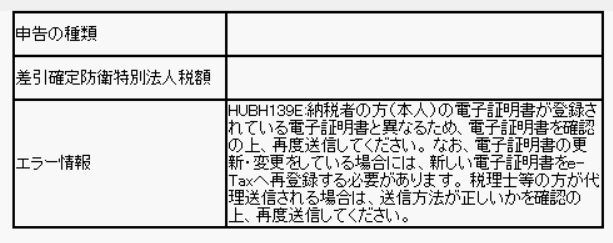
ボクは2年連続でエラーメッセージ食らいました ^^;
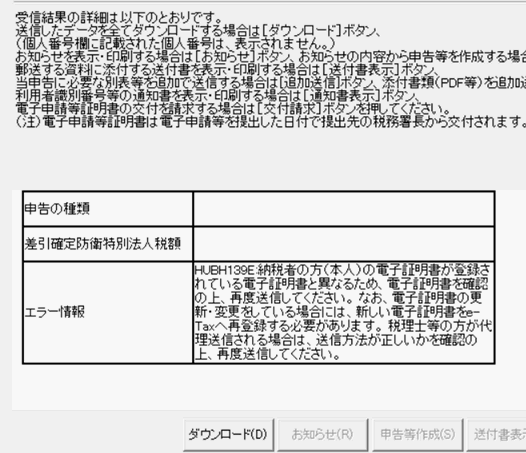
この場合はコチラ>e-tax 送信エラー「…登録されている電子証明書と異なるため…」
エラーメッセージがない場合
納税額がゼロでない場合、e-tax公式「電子納税の方法にはどのような方法がありますか」を参考に納付を行う。
法人県民税、法人市民税については別途、eLtax 経由で申告・納付を行う。
コメント