
商業登記に基づく電子認証制度は、2026年7月21日から「商業登記リモート署名」という新方式が利用可能となり、これまでのローカル署名方式は順次、提供・サポートが終了することとなった(法務省「商業登記リモート署名の利用方法」)。
とはいえ、それまでの間、急ぎで確定申告しなければならない等、新方式の申請手続きの余裕がない場合は、旧方式によることになる。
ここでは、マイナンバーカードを所持していない × 旧方式 × 郵送申請 で電子証明書取得する手順をメモしておく。
1.「商業登記電子認証ソフト」のダウンロード
法務省「商業登記電子認証ソフト」のダウンロードのページ、「ソフトのダウンロード」の項。「ダウンロード」のリンクをクリックするとダウンロードが始まる。
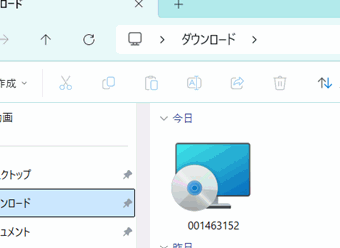
2.インストーラーを展開
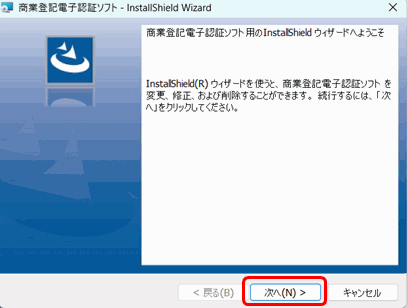
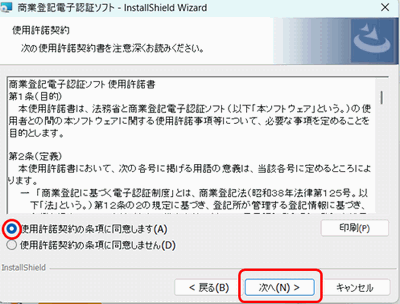
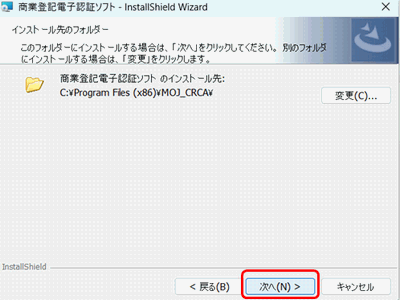
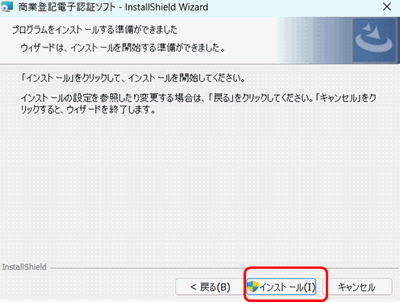
3.商業登記電子認証ソフトを起動
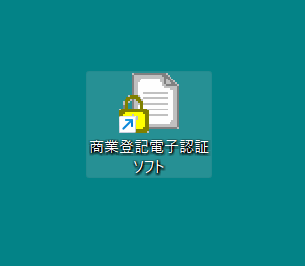
デスクトップに現れたアイコンをクリックすると…
4.鍵ペアファイル及び証明書発行申請ファイルの作成
「鍵ペアファイル及び証明書発行申請ファイルの作成」の文字上をクリック
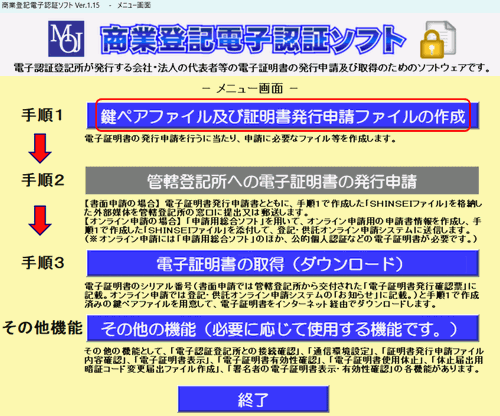
「※必須」とある項目をすべて入力 or 選択する
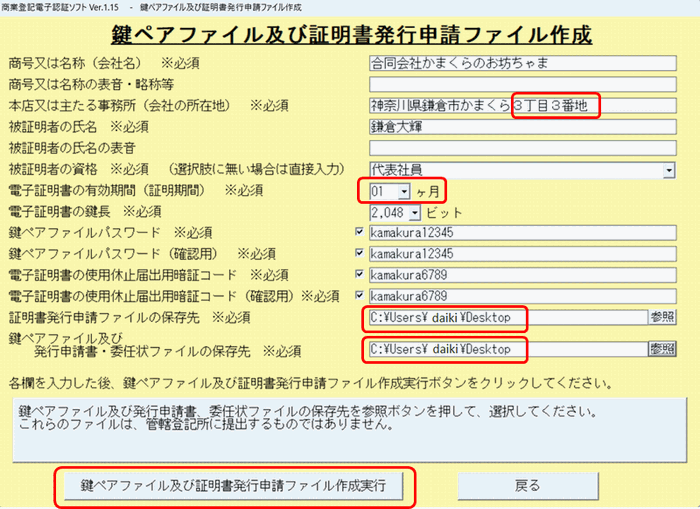
※謄本(履歴事項全部証明書)の記載どおりに。特に会社所在地の数字。
※会社の所在地は全角で入力する
※e-tax でしか使わないなら有効期間は1か月で十分(確定申告を1か月以内に終える前提)
※ファイルの保存先は、デスクトップでも問題なし(後にUSBメモリなどに格納)
※鍵ペアファイルパスワードは必ず控えておく
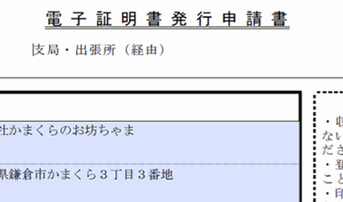
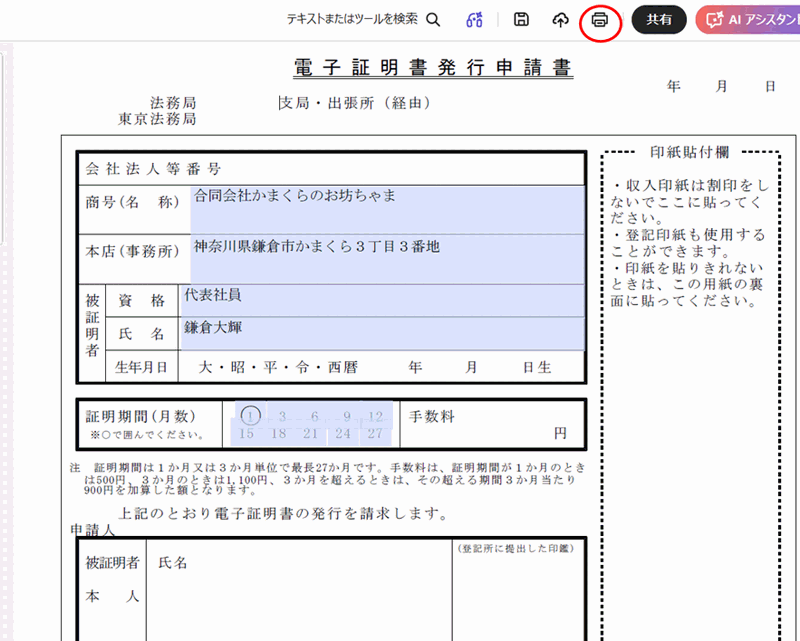
電子証明書発行申請書
ファイルの保存先(今回はデスクトップ)に、「鍵ペア」「SHINSEI」「商業登記電子認証ソフト(アイコン)」「申請書・委任状」が生成されている。
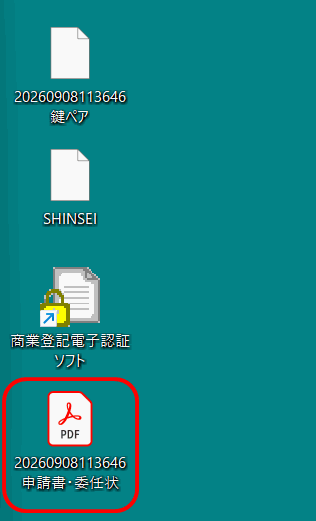
「申請書・委任状」をクリックしてPDFファイルを開き、内容を確認してこのまま印刷。
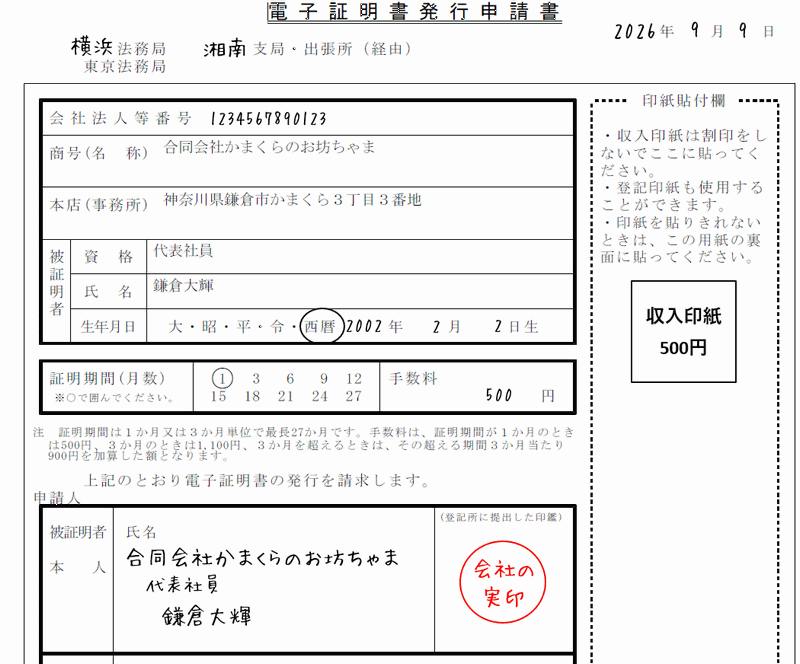
手書きで埋めていく
郵便局で印紙を購入し、印紙貼付欄に貼る
「東京法務局」とあるのが気になるところだけど、ここはいじらない。
SHINSEIファイルをUSBメモリに保存
SHINSEIファイルだけを空のUSBメモリ(またはCD-ROM)に保存。
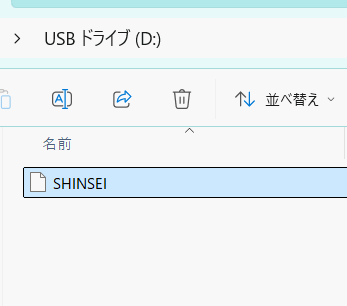
※SHINSEI以外のファイルは保存してはいけない。また、USBメモリ(またはCD-ROM)の中には、いかなるフォルダもSHINSEIファイル以外のファイルも存在してはならない。
郵送
・電子証明書発行申請書
・USBメモリ(またはCD-ROM)
・切手を貼った返信用封筒
を封筒に入れて郵送。
※電子証明書発行申請書は3つ折りにして封筒に入れても問題なかったよ。
※普通郵便でも問題なく対応してくれました。ただ、昨今、普通郵便の配達は以前よりも時間がかかるため、1週間くらいしても返信用封筒が届かないと、ちゃんと手続きが進んでいるか不安になりますね(僕の場合は、丁度1週間後~金曜日の夕方投函し、翌週金曜日午後~に届きました)。
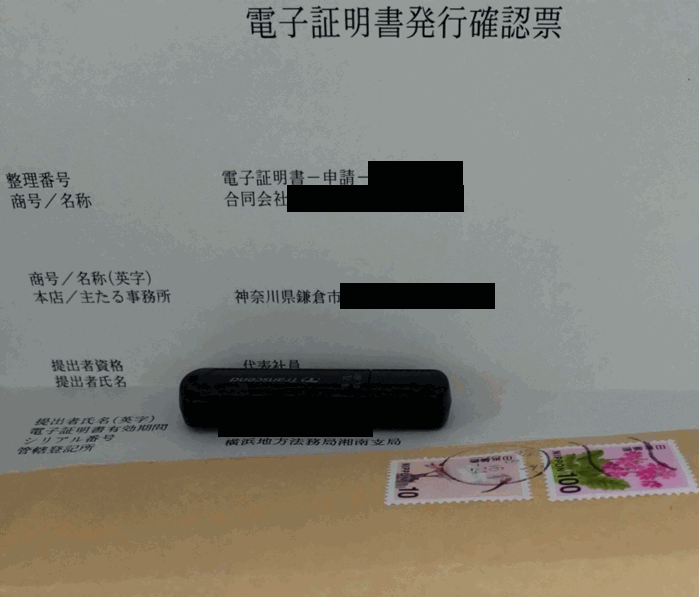
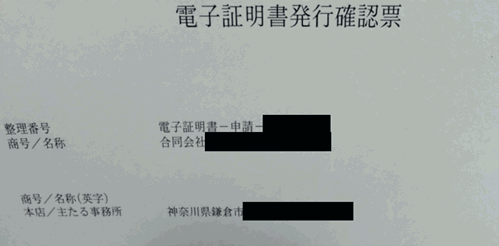
電子証明書発行確認票とUSBメモリ
シリアル番号が超重要。
コメント